En esta practica agregamos al espacio de trabajo un switch y tres computadoras, todos los elementos que necesitamos. Después tenemos que realizar todas las conexiones necesarias. configuramos las computadoras y para verificar que estan correctamente conectadas mandamos un correo a otra de las computadoras.
jueves, 22 de noviembre de 2018
Practica 3
En la practica agregamos al área de trabajo un switch y 5 computadoras. También agregamos "Access point-pt" e hicimos dos conexiones in alambicaras a las computadoras de la derecha. Para esto, apagamos las computadoras y les quitamos la tarjeta para ponerles la inalambrica. Después conectamos normalmente las otras y las configuramos con "192.168.1.2" y conectamos todos al switch.
Practica 2
En la practica iniciamos sesión y abrimos el programa de packet tracer. Despues damos clic en switches y agregamos dos al espacio de trabajo. También agregamos cuatro computadoras genericas a uno de los switches y otras dos al otro switch.
Para conectarlos usamos "connections" y el tercero y para conectar los dos switches utilizamos "copper cross-over" y damos clic en cada uno y seleccionamos para conectar hacemos eso con cada una de las computadoras y los switch.
miércoles, 24 de octubre de 2018
Practica

Para iniciar la practica abrimos el programa de packet tracer. Después seleccionamos "end devices" y agregamos 3 al espacio de trabajo, después seleccionamos "switches" y agregamos uno al espacio de trabajo.
Para conectarlo seleccionamos "connections" y agregamos el tercero "copper traight-through". Damos clic derecho en el switch y después clic en el primero para conectarlo a la PC. Hacemos eso con cada una de las computadoras.
Luego damos clic en la computadora y nos muestra un menú con diferentes opciones, elegimos :ip configuration" y abre una pestaña donde debemos agregar "192.168.1.2" donde dice "IP adress" el siguiente campo se llena solo y después en "Default gateway" ponemos el mismo numero. Luego cerramos esa pestaña y hacemos lo mismo con cada una de las computadoras. Para comprobar que estaban bien conectadas damos clic en "Desktop" y después "command prompt" y escribimos IP, por ultimo cerramos el programa y cerramos sesión.
Dispositivos y conectores de red
Packet Tracer
1.-Routers:
- 1841
- 1941
- 2621XM
- 2811
- 2911
- 89HGW
- Generic Router-pt
- Generic router-pt-empty
2.-Switches:
- 2950-24
- 2950T-24
- 2960-24TT
- Switch-PT
- switch-PT-Empty
- 3560-24PS
- Bridge-PT
3.-Hubs:
- Hub-PT
- Repeater-pt
- coaxial splitter-PT
4.- Wireless devices:
- Access point-pt
- Access point-pt-a
- Access point-pt-n
- WRT300N
- Cell-Tower
- central-office-server
5.- Connections:
- Automatically choose connection type
- console
- copper cross-over
- fiber
- phone
- coaxial
- serial DCE
- serial DTE
- octal
6.-Security:
- 5505
7.- Wan Emulation:
- Cloud-PT
- Cloud-PT-Empty
- DSL-modem-PT
- Cable-modem-PT
8.-End devices:
- PC-PT
- Laptop-PT
- Server-PT
- Printer-PT
- 7960
- Home-Voip-PT
- Analog-phone-PT
- TV-PT
- TabletPC-PT
- Smartphone-PT
- Wireless End Device-PT
- Wired End Device-PT
- Sniffer
9.- Custom made devices:
- 1841WIC-2T
- 2621XM NM-2FE2W(2)WIC-2T
- 2811NM-ESTW-161(2)WIC-2T
- Wireless PC
10.-Miltiuser connection:
- Remote network
miércoles, 26 de septiembre de 2018
Packet Tracer y sus herramientas

Esta como otras herramientas dispone de sus menús principales, entre los cuales están FILE, OPTIONES y HELP, además de contar con una barra de uso rápido que contiene las opciones de nuevo escenario (NEW), abrir un escenario (OPEN), guardar cambios en un escenario (SAVE), imprimir un escenario (PRINT) y un asistente de actividades (ACTIVITY WIZARD). En el menú FILE, se encuentran las opciones descritas en la barra de uso rápido, con la única diferencia que aparece la opción de guardar como (SAVE AS).
Opciones básicas del programa:
- Documentos: permite manejar el documento, crear uno nuevo, guardarlo, abrir un documento anteriormente guardado, imprimir y salir.
- Editar: posee las opciones de cortar, copiar, pegar, deshacer y rehacer.
- Opciones: donde se configura el lenguaje y las preferencias del usuario con respecto
- Vista: Donde se permita aumentar o reducir el tamaño del área donde se trabaja la red. También es posible ajustar preferencias con respectos a las barras de tarea.
- Herramientas: es donde se encuentran las herramientas de dibujo con respecto al área de abarcara la red.
- Extensiones: permite trabajar de manera simultaneo con otros ordenadores, guardar documento sin internet para las sesiones multi-usuario.
- Ayuda: contiene tutoriales, la version del programa, tablas de contenido y la opción de reportar problemas.
Acciones de dibujo:

- Seleccionar:Selección de dispositivos y conexiones, no selecciona conexiones wireless.
- Mover objetos:Movimiento de Rejilla, moviliza los dispositivos alrededor del área de trabajo
- Colocar nota:Notas, permite agregar notas que enriquecen de conocimiento, del área de trabajo
- Eliminar objeto escogido:Eliminar, permite eliminar cualquier dispositivo, conexión (excepto wireless) y notas.
- Inspeccionar:Inspector, permite visualizar la tabla correspondiente al dispositivo seleccionado, entre ellas ARP, MAC y ROUTER.
- Herramienta de dibujos: usada para pruebas en redes que se circulan.
- Ajustar: el tamaño de la forma.
- Agregar mensaje: sirve para agregar un mensaje que sera enviado de un dispositivo a otro:Mensaje Simple UDP, permite crear paquete del tipo ICMP entre dispositivos.
- Agregar mensajes complejos: aquí se detallan mensajes pero cumplen con la misma finalidad que agregar mensajes:Mensaje Complejos UDP, permite crear paquetes personalizados entre dispositivos.
Acceso rápido:

- Nuevo documento.
- Exportar
- Guardar
- Imprimir
- Copiar
- Deshacer
- Rehacer
- Aumenta vista
- Disminuir vista
- Paleta de dibujos
- Dialogo de dispositivos personalizados.
Espacio Lógico o Físico:


- Espacio lógico es donde nosotros armamos la topologia, ya sea grande, chica, mediana y tenemos todo ahí.
- Espacio físico, como es un programa que simula redes, podemos armar conexiones entre distintas zonas y lo que muestra es como seria en la vida real la red que estamos armando, básicamente se muestra eso. Generalmente se trabaja en el espacio lógico.
Dispositivos Principales y Dispositivos detallados:


- Principal: Aqui se encuentran los enrutadores, switchs, hubs, conexiones, dispositivos inalambricos, dispositivos no inalambricos, seguridad y la conexion multi-usuario.
- Detallado: Se encuentran los diferentes tipos de dispositivos dentro de cada categoria, clasificados por numeros y series especificos para determinar su funcion o protocolos funcionables.
viernes, 21 de septiembre de 2018
Tipos De Simuladores Para Red Mas Usados.
Cuando estamos pensando en montar una pequeña red doméstica o de una pequeña empresa, antes de proceder con el montaje real los administradores de redes suelen probar estos en entornos de pruebas para descartar posibles errores, optimizar configuraciones y, sobre todo, poder saber con certeza que la red funcionará sin problemas y garantizará a los usuarios un entorno libre de errores.
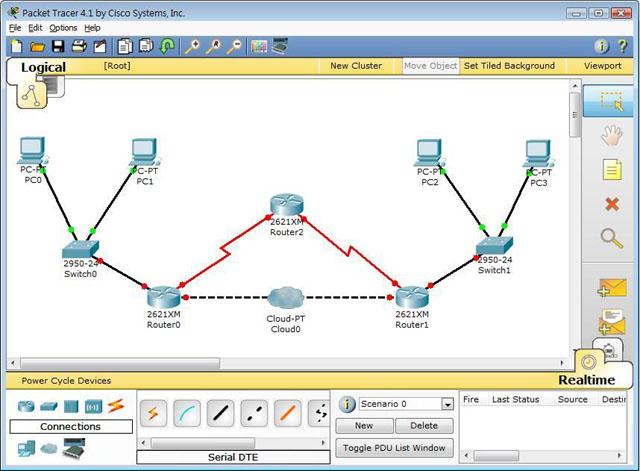
Cisco Packet Tracer
Este programa es uno de los simuladores de redes más completos. Desarrollado directamente por Cisco, es el recomendado por ejemplo para realizar pruebas con sus propios routers, switchs, hubs y servidores. Este programa es uno de los más sencillos de usar y permite, de forma gratuita, realizar todo tipo de virtualizaciones de redes.
Esta aplicación es la utilizada por los usuarios que deciden estudiar y sacar un certificado CCNA de Cisco.

GNS3
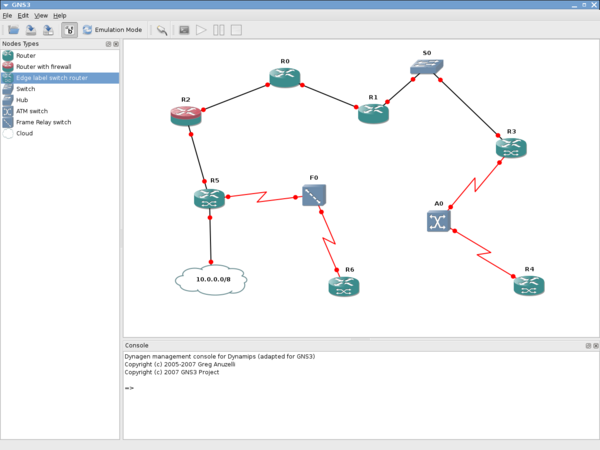
GNS3 o Graphical Network Simulator es un simulador de redes de código abierto diseñado para simular redes complejas de la forma más similar posible a como se harían en un entorno real. Es una herramienta gratuita ideal para administradores, ingenieros y aquellos que preparan certificados Juniper y Cisco.
GNS3 utiliza los módulos Dynamips, VirtualBox y Qemu para poder ofrecer experiencias lo más reales posibles a los sistemas operativos de los diferentes routers y dispositivos de red. GNS3 es una herramienta multiplataforma con clientes adaptados para Windows, Linux y Mac.

Netsim
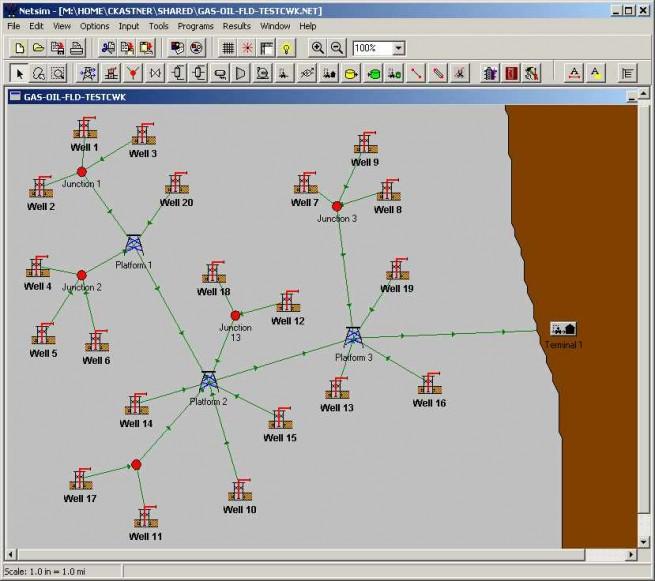
Netsim es un simulador de redes utilizado especialmente en investigaciones y en laboratorios de pruebas. Con él podemos simular una considerable cantidad de hardware a la hora de montar nuestras redes y dispone de las funciones similares a los anteriores simuladores.

Netsimk
Netsimk es un simulador más para crear redes y poder realizar pruebas con ellas. Las funciones que nos ofrece son muy similares a las de los anteriores simuladores, aunque podemos destacar una implementación de herramientas y funciones adaptadas para los certificados CCNA 1, 2, 3 y 4 de Cisco. También podemos destacar que los escenarios que nos ofrecen son realistas, no virtuales, por lo que los resultados se asemejan bastante más a la realidad en cuanto a posibles fallos que podamos encontrar
jueves, 13 de septiembre de 2018
Transmisión De Datos
INFRARROJO:


Las redes por infrarrojos permiten la comunicación entre dos nodos, y para ello utilizan una serie (por lo menos un par) de ledes Esa es su principal desventaja, a diferencia de otros medios de transmisión inalámbricos (bluetooth, etcétera).
LÁSER:

La transmisión de enormes masas de datos está haciendo llegar a sus límites la capacidad de la radiofrecuencia, por lo que empresas de todo el mundo están trabajando en una tecnología láser que pueda servir como sustituta, una idea que suena a una película de ciencia ficción más que a la realidad. La principal ventaja de las emisiones láser es precisamente su mayor capacidad. Mientras que el récord mundial de la radiofrecuencia es de 36 gigabits por segundo (4,5 GB por segundo), los investigadores del Centro Aeroespacial de Alemania (DLR, por sus siglas en alemán), ubicado cerca de Múnich, consiguieron con láser un volumen de 1,7 terabits por segundo (212,5 GB por segundo).
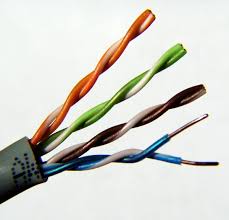
Es el medio guiado más barato y más usado. Consiste en un par de cables, embutidos para su aislamiento, para cada enlace de comunicación. Debido a que puede haber acoples entre pares, estos se trenza con pasos diferentes. La utilización del trenzado tiende a disminuir la interferencia electromagnética. Este tipo de medio es el más utilizado debido a su bajo coste (se utiliza mucho en telefonía) pero su inconveniente principal es su poca velocidad de transmisión y su corta distancia de alcance.
Con estos cables, se pueden transmitir señales analógicas o digitales. Es un medio muy susceptible a ruido y a interferencias. Para evitar estos problemas se suele trenzar el cable con distintos pasos de torsión y se suele recubrir con una malla externa para evitar las interferencias externas.
SATÉLITE:

Un satélite actúa básicamente como un repetidor situado en el espacio: recibe las señales enviadas desde la estación terrestre y las reemite a otro satélite o de vuelta a los receptores terrestres. En realidad hay dos tipos de satélites de comunicaciones:
- Satélites pasivos. Se limitan a reflejar la señal recibida sin llevar a cabo ninguna otra tarea.
- Satélites activos. Amplifican las señales que reciben antes de reemitirlas hacia la Tierra. Son los más habituales.
CABLE COAXIAL:
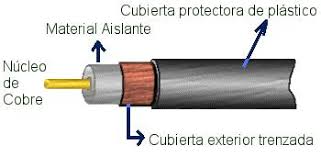
Consiste en un cable conductor interno (cilíndrico) separado de otro cable conductor externo por anillos aislantes o por un aislante macizo. Todo esto se recubre por otra capa aislante que es la funda del cable. Este cable, aunque es más caro que el par trenzado, se puede utilizar a más larga distancia, con velocidades de transmisión superiores, menos interferencias y permite conectar más estaciones. Se suele utilizar para televisión, telefonía a larga distancia, redes de área local, conexión de periféricos a corta distancia, etc.
Se utiliza para transmitir señales analógicas o digitales. Sus inconvenientes principales son: atenuación, ruido térmico, ruido de intermodulación. Para señales analógicas, se necesita un amplificador cada pocos kilómetros y para señales digitales un repetidor cada kilómetro.
MICROONDAS:

Básicamente un enlace vía microondas consiste en tres componentes fundamentales: el transmisor, el receptor y el canal aéreo. El transmisor es el responsable de modular una señal digital a la frecuencia utilizada para transmitir, el canal aéreo representa un camino abierto entre el transmisor y el receptor, y como es de esperarse el receptor es el encargado de capturar la señal transmitida y llevarla de nuevo a señal digital.
FIBRA ÓPTICA:


Se trata de un medio muy flexible y muy fino que conduce energía de naturaleza óptica. Su forma es cilíndrica con tres secciones radiales: núcleo, revestimiento y cubierta. El núcleo está formado por una o varias fibras muy finas de cristal o plástico. Cada fibra está rodeada por su propio revestimiento que es un cristal o plástico con diferentes propiedades ópticas distintas a las del núcleo.
miércoles, 12 de septiembre de 2018
Topologias De Red
ANILLO:
Una red en anillo es una topología de red en la que cada estación tiene una única conexión de entrada y otra de salida de anillo. Cada estación tiene un receptor y un transmisor que hace la función de traductor, pasando la señal a la siguiente estación.
En este tipo de red la comunicación se da por el paso de un token o testigo, que se puede conceptualizar como un cartero que pasa recogiendo y entregando paquetes de información, de esta manera se evitan eventuales pérdidas de información debidas a colisiones.
ESTRELLA:
Una red en estrella es una red de computadoras donde las estaciones están conectadas directamente a un punto central y todas las comunicaciones se hacen necesariamente a través de ese punto (conmutador, repetidor o concentrador). Los dispositivos no están directamente conectados entre sí, además de que no se permite tanto tráfico de información. Dada su transmisión, una red en estrella activa tiene un nodo central “activo” que normalmente tiene los medios para prevenir problemas relacionados con el eco.
MALLA:
Una red en malla es una topología de red en la que cada nodo está conectado a todos los nodos. De esta manera es posible llevar los mensajes de un nodo a otro por distintos caminos. Si la red de malla está completamente conectada, no puede existir absolutamente ninguna interrupción en las comunicaciones. Cada servidor tiene sus propias conexiones con todos los demás servidores.
BUS:
Una red en bus es aquella topología que se caracteriza por tener un único canal de comunicaciones (denominado bus, troncal o backbone) al cual se conectan los diferentes dispositivos. De esta forma todos los dispositivos comparten el mismo canal para comunicarse entre sí.
ÁRBOL:
La red en árbol es una topología de red en la que los nodos están colocados en forma de árbol. Desde una visión topológica, es parecida a una serie de redes en estrella interconectadas salvo en que no tiene un concentrador central. En cambio, tiene un nodo de enlace troncal, generalmente ocupado por un hub o switch, desde el que se ramifican los demás nodos. Es una variación de la red en bus, el fallo de un nodo no implica una interrupción en las comunicaciones. Se comparte el mismo canal de comunicaciones.
La topología en árbol puede verse como una combinación de varias topologías en estrella. Tanto la de árbol como la de estrella son similares a la de bus cuando el nodo de interconexión trabaja en modo difusión, pues la información se propaga hacia todas las estaciones, solo que en esta topología las ramificaciones se extienden a partir de un punto raíz (estrella), a tantas ramificaciones como sean posibles, según las características del árbol.
Suscribirse a:
Entradas (Atom)
Practica 4
En esta practica agregamos al espacio de trabajo un switch y tres computadoras, todos los elementos que necesitamos. Después tenemos qu...